Настройка LUI v3

13.06.15 · 01:32
75
  • Авторизуйтесь для ответа в теме
  • Страница 4 из 4
#61

я конечно извиняюсь, всё очень шикарно, но, как на разрешении 1366х768 сделать так чтоб не было так мелко.. 

#62

я конечно извиняюсь, всё очень шикарно, но, как на разрешении 1366х768 сделать так чтоб не было так мелко.. 


Никак


5cfc3a1c2b0601f8a3c40108f80ef480.png

#63


d9c958c8908995eec4f0f8a8b03e5e0fe059aa10.PNG


По многочисленным просьбам в лс, пишу небольшой FAQ по настройке сборки аддонов LUI v3 (архив с моей сборкой, вместе с парочкой дополнительных аддонов при нажатии на слово Interface, а так же папка Fonts)


Первый шаг

Скачиваем архив Interface и распаковываем его в папку с WoW с заменой (если вам дороги ваши аддоны можете их предварительно перенести в другую папку)

Мои шрифты: Fonts можно загрузить свои, с такими же именами


Второй шаг

Заходим на персонажа, у вас должна появится огрооомная картинка INSTALL, жмём


Скрытый текст


Третий шаг

Заходим в LUI Options (где расположена кнопка видно на скрине ниже)


Скрытый текст


Четвертый шаг

Раздел Settings выставляем как на скрине


Скрытый текст


Пятый шаг (необязательный)

Раздел Colors, можете оставить как есть, панель будет раскрашиваться по цвету класса персонажа, либо можете настроить по своему. Для этого снимаем галочку с Class Colors и жмём на Theme Color, появится палитра. После того как выберите цвет, нажимаем Принять.


Скрытый текст


Шестой шаг

Следующий раздел Info Text, прокручиваем в самый низ, ставим на 2 последние галочки, это откроет удобную панельку гильдии и френдлиста (на скрине только френдлист, у гильдии будет: сообщение гильдии > имя > уровень > местоположение > звание > заметки, а так же возможность по клику писать в ЛС и при сочетании двух клавиш приглашать в пати)


Скрытый текст


Седьмой шаг (необязательный)

Вкладка Bars по умолчанию правый бар включен, левый можно включить. На скрине левый свернут, правый в развернутом виде (можно сворачивать и разворачивать каждый)


Скрытый текст


Так же есть интересная функция в меню UnitFrames (я не использую, но кому-то возможно понравится), это анимированные иконки персонажа, а так же цели, фокуса и т.д. (опционально), покажу на иконке персонажа, остальные включаются по аналогии (после активации жмём Принять)


Скрытый текст


Восьмой шаг

Приступим к настройке непосредственно аддонов, первым настроим Grid, для этого нажимаем иконку на миникарте и в разделе Расположение, выставляем всё на 25 человек, это откроет нам весь рейд, а так же пати в отдельном окне


Скрытый текст


Девятый шаг

Теперь настроим Bartender4. Для этого пишем в чате /bt , появляется окно настройки, убираем галочку с Закрепить кнопки и ставим на Иконку у миникарты. Так же можно удобно перенастроить клавиши, тыкнув на соответствующую иконку. Обратите внимание на вкладку Видимость, если какая-то панель не отображается, нужно просто убрать галочку с Всегда скрывать (во вкладке Видимость). Чтобы передвинуть панели ЛКМ кликаем по иконке на миникарте, чтобы открыть настройки ПКМ.


Скрытый текст


Десятый шаг

Настраиваем Recount. Esc > Интерфейс > Модификации > Recount, выставляем запись боев на 25 (или любое кол-во на ваше усмотрение) далее жмем Настройки и приступаем непосредственно к настройке Recount. Я настраиваю так: (скрины ниже)


Скрытый текст


Одиннадцатый шаг (необязательный)

В архиве я так же вложил один прекрасный аддон TellMeWhen. Что это за аддон вы можете прочитать в гугле, я же напишу как удобно выносить чуму на личе при помощи этого аддона. Esc > Интерфейс > Модификации > TellMeWhen. Группа иконок ставим 1, далее ПКМ по иконке (выбрать заклинание\вещь\бафф и т.д) вписываем Мертвящая чума, жмём Принять. Жмём ПКМ по иконке Включить иконку. Тип иконки: Бафф или Дебафф. Далее выбираем что же это всё таки Бафф или Дебафф (в нашем случае Дебафф) и включаем Показать таймер. Далее передвигаем иконку в удобное место и жмём кнопку Заблокировать аддон.


Скрытый текст


Вот и всё. Это основные моменты, которые я хотел вам рассказать. Мои примеры расстановки под спойлером. Всем спасибо за внимание, надеюсь информация будет полезна.


Скрытый текст


6745d8d0b390e6221618cf8f861d88f0.png 


dd22013924daa246f9bcb218f16ded39.png

#64

В сборке самого главного нету) ACP. Сборка красивая конечно но то что она всё делает милипиписечным жирный минус, да и функционал по сравнению с тем же elvui который я юзаю полная шляпа. А так +1 за то что замарочился


#65

здравствуйте скажите пожалуйста как восстановить своих персонажей . Я года два назад играл потом забросил играть в вов изенгард удалил игру но персонажей не удалял. а сейчас решил поиграть захожу на сайт а там нет ни одного персонажа. и не могу никак найти


#66

здравствуйте скажите пожалуйста как восстановить своих персонажей . Я года два назад играл потом забросил играть в вов изенгард удалил игру но персонажей не удалял. а сейчас решил поиграть захожу на сайт а там нет ни одного персонажа. и не могу никак найти

Они просто заархивированы. Скачай клиент и залогинься в мир.

I see the beauty of being lost.

And lost at last.

#67

скажи пожалуйста где скачать клиент я уже все обыскал никак не найду. я играл на изенгарде 


не мог бы дать ссылку для скачки


#68

скажи пожалуйста где скачать клиент я уже все обыскал никак не найду. я играл на изенгарде 


не мог бы дать ссылку для скачки

на главной странице есть 

Вот такой зеленый блок с надписью "Как начать играть"


I see the beauty of being lost.

And lost at last.

#69

UPD: обновил битые ссылки.


Настройка LUI v3                                   


#70


attachicon.gifСнимок.JPG


По многочисленным просьбам в лс, пишу небольшой FAQ по настройке сборки аддонов LUI v3 (архив с моей сборкой, вместе с парочкой дополнительных аддонов при нажатии на слово Interface, а так же папка Fonts)


Первый шаг

Скачиваем архив Interface и распаковываем его в папку с WoW с заменой (если вам дороги ваши аддоны можете их предварительно перенести в другую папку)

Мои шрифты: Fonts можно загрузить свои, с такими же именами


Второй шаг

Заходим на персонажа, у вас должна появится огрооомная картинка INSTALL, жмём


Скрытый текст


Третий шаг

Заходим в LUI Options (где расположена кнопка видно на скрине ниже)


Скрытый текст


Четвертый шаг

Раздел Settings выставляем как на скрине


Скрытый текст


Пятый шаг (необязательный)

Раздел Colors, можете оставить как есть, панель будет раскрашиваться по цвету класса персонажа, либо можете настроить по своему. Для этого снимаем галочку с Class Colors и жмём на Theme Color, появится палитра. После того как выберите цвет, нажимаем Принять.


Скрытый текст


Шестой шаг

Следующий раздел Info Text, прокручиваем в самый низ, ставим на 2 последние галочки, это откроет удобную панельку гильдии и френдлиста (на скрине только френдлист, у гильдии будет: сообщение гильдии > имя > уровень > местоположение > звание > заметки, а так же возможность по клику писать в ЛС и при сочетании двух клавиш приглашать в пати)


Скрытый текст


Седьмой шаг (необязательный)

Вкладка Bars по умолчанию правый бар включен, левый можно включить. На скрине левый свернут, правый в развернутом виде (можно сворачивать и разворачивать каждый)


Так же есть интересная функция в меню UnitFrames (я не использую, но кому-то возможно понравится), это анимированные иконки персонажа, а так же цели, фокуса и т.д. (опционально), покажу на иконке персонажа, остальные включаются по аналогии (после активации жмём Принять)


Скрытый текст


Восьмой шаг

Приступим к настройке непосредственно аддонов, первым настроим Grid, для этого нажимаем иконку на миникарте и в разделе Расположение, выставляем всё на 25 человек, это откроет нам весь рейд, а так же пати в отдельном окне


Скрытый текст


Девятый шаг

Теперь настроим Bartender4. Для этого пишем в чате /bt , появляется окно настройки, убираем галочку с Закрепить кнопки и ставим на Иконку у миникарты. Так же можно удобно перенастроить клавиши, тыкнув на соответствующую иконку. Обратите внимание на вкладку Видимость, если какая-то панель не отображается, нужно просто убрать галочку с Всегда скрывать (во вкладке Видимость). Чтобы передвинуть панели ЛКМ кликаем по иконке на миникарте, чтобы открыть настройки ПКМ.


Скрытый текст


Десятый шаг

Настраиваем Recount. Esc > Интерфейс > Модификации > Recount, выставляем запись боев на 25 (или любое кол-во на ваше усмотрение) далее жмем Настройки и приступаем непосредственно к настройке Recount. Я настраиваю так: (скрины ниже)


Скрытый текст


Одиннадцатый шаг (необязательный)

В архиве я так же вложил один прекрасный аддон TellMeWhen. Что это за аддон вы можете прочитать в гугле, я же напишу как удобно выносить чуму на личе при помощи этого аддона. Esc > Интерфейс > Модификации > TellMeWhen. Группа иконок ставим 1, далее ПКМ по иконке (выбрать заклинание\вещь\бафф и т.д) вписываем Мертвящая чума, жмём Принять. Жмём ПКМ по иконке Включить иконку. Тип иконки: Бафф или Дебафф. Далее выбираем что же это всё таки Бафф или Дебафф (в нашем случае Дебафф) и включаем Показать таймер. Далее передвигаем иконку в удобное место и жмём кнопку Заблокировать аддон.


Скрытый текст


Вот и всё. Это основные моменты, которые я хотел вам рассказать. Мои примеры расстановки под спойлером. Всем спасибо за внимание, надеюсь информация будет полезна.


Скрытый текст


Как ты врубил карту которая находиться в правом верхнем углу ?!!! , я уже всё обыскал не нахожу 


#71


attachicon.gifСнимок.JPG


По многочисленным просьбам в лс, пишу небольшой FAQ по настройке сборки аддонов LUI v3 (архив с моей сборкой, вместе с парочкой дополнительных аддонов при нажатии на слово Interface, а так же папка Fonts)


Первый шаг

Скачиваем архив Interface и распаковываем его в папку с WoW с заменой (если вам дороги ваши аддоны можете их предварительно перенести в другую папку)

Мои шрифты: Fonts можно загрузить свои, с такими же именами


Второй шаг

Заходим на персонажа, у вас должна появится огрооомная картинка INSTALL, жмём


Скрытый текст


Третий шаг

Заходим в LUI Options (где расположена кнопка видно на скрине ниже)


Скрытый текст


Четвертый шаг

Раздел Settings выставляем как на скрине


Скрытый текст


Пятый шаг (необязательный)

Раздел Colors, можете оставить как есть, панель будет раскрашиваться по цвету класса персонажа, либо можете настроить по своему. Для этого снимаем галочку с Class Colors и жмём на Theme Color, появится палитра. После того как выберите цвет, нажимаем Принять.


Скрытый текст


Шестой шаг

Следующий раздел Info Text, прокручиваем в самый низ, ставим на 2 последние галочки, это откроет удобную панельку гильдии и френдлиста (на скрине только френдлист, у гильдии будет: сообщение гильдии > имя > уровень > местоположение > звание > заметки, а так же возможность по клику писать в ЛС и при сочетании двух клавиш приглашать в пати)


Скрытый текст


Седьмой шаг (необязательный)

Вкладка Bars по умолчанию правый бар включен, левый можно включить. На скрине левый свернут, правый в развернутом виде (можно сворачивать и разворачивать каждый)


Так же есть интересная функция в меню UnitFrames (я не использую, но кому-то возможно понравится), это анимированные иконки персонажа, а так же цели, фокуса и т.д. (опционально), покажу на иконке персонажа, остальные включаются по аналогии (после активации жмём Принять)


Скрытый текст


Восьмой шаг

Приступим к настройке непосредственно аддонов, первым настроим Grid, для этого нажимаем иконку на миникарте и в разделе Расположение, выставляем всё на 25 человек, это откроет нам весь рейд, а так же пати в отдельном окне


Скрытый текст


Девятый шаг

Теперь настроим Bartender4. Для этого пишем в чате /bt , появляется окно настройки, убираем галочку с Закрепить кнопки и ставим на Иконку у миникарты. Так же можно удобно перенастроить клавиши, тыкнув на соответствующую иконку. Обратите внимание на вкладку Видимость, если какая-то панель не отображается, нужно просто убрать галочку с Всегда скрывать (во вкладке Видимость). Чтобы передвинуть панели ЛКМ кликаем по иконке на миникарте, чтобы открыть настройки ПКМ.


Скрытый текст


Десятый шаг

Настраиваем Recount. Esc > Интерфейс > Модификации > Recount, выставляем запись боев на 25 (или любое кол-во на ваше усмотрение) далее жмем Настройки и приступаем непосредственно к настройке Recount. Я настраиваю так: (скрины ниже)


Скрытый текст


Одиннадцатый шаг (необязательный)

В архиве я так же вложил один прекрасный аддон TellMeWhen. Что это за аддон вы можете прочитать в гугле, я же напишу как удобно выносить чуму на личе при помощи этого аддона. Esc > Интерфейс > Модификации > TellMeWhen. Группа иконок ставим 1, далее ПКМ по иконке (выбрать заклинание\вещь\бафф и т.д) вписываем Мертвящая чума, жмём Принять. Жмём ПКМ по иконке Включить иконку. Тип иконки: Бафф или Дебафф. Далее выбираем что же это всё таки Бафф или Дебафф (в нашем случае Дебафф) и включаем Показать таймер. Далее передвигаем иконку в удобное место и жмём кнопку Заблокировать аддон.


Скрытый текст


Вот и всё. Это основные моменты, которые я хотел вам рассказать. Мои примеры расстановки под спойлером. Всем спасибо за внимание, надеюсь информация будет полезна.


Скрытый текст


Как ты врубил карту которая находиться в правом верхнем углу ?!!! , я уже всё обыскал не нахожу 


Третий шаг в гайде: show minimap


5cfc3a1c2b0601f8a3c40108f80ef480.png

#72

Спасибо автору за гайд. Мне лично помог, даже спустя столько лет :) Аддон LUI на сегодняшний день довольно гибкий в настройке и подходит для мониторов с разным разрешением экрана. Мне не особо нравится стандартный интерфейс, а также навороченные интерфейсные аддоны с большим потреблением ОЗУ, а в LUI есть всё, что мне надо для комфортной игры. Спасибо за внимание!

#73


attachicon.gifСнимок.JPG


По многочисленным просьбам в лс, пишу небольшой FAQ по настройке сборки аддонов LUI v3 (архив с моей сборкой, вместе с парочкой дополнительных аддонов при нажатии на слово Interface, а так же папка Fonts)


Первый шаг

Скачиваем архив Interface и распаковываем его в папку с WoW с заменой (если вам дороги ваши аддоны можете их предварительно перенести в другую папку)

Мои шрифты: Fonts можно загрузить свои, с такими же именами


Второй шаг

Заходим на персонажа, у вас должна появится огрооомная картинка INSTALL, жмём


Скрытый текст


Третий шаг

Заходим в LUI Options (где расположена кнопка видно на скрине ниже)


Скрытый текст


Четвертый шаг

Раздел Settings выставляем как на скрине


Скрытый текст


Пятый шаг (необязательный)

Раздел Colors, можете оставить как есть, панель будет раскрашиваться по цвету класса персонажа, либо можете настроить по своему. Для этого снимаем галочку с Class Colors и жмём на Theme Color, появится палитра. После того как выберите цвет, нажимаем Принять.


Скрытый текст


Шестой шаг

Следующий раздел Info Text, прокручиваем в самый низ, ставим на 2 последние галочки, это откроет удобную панельку гильдии и френдлиста (на скрине только френдлист, у гильдии будет: сообщение гильдии > имя > уровень > местоположение > звание > заметки, а так же возможность по клику писать в ЛС и при сочетании двух клавиш приглашать в пати)


Скрытый текст


Седьмой шаг (необязательный)

Вкладка Bars по умолчанию правый бар включен, левый можно включить. На скрине левый свернут, правый в развернутом виде (можно сворачивать и разворачивать каждый)


Так же есть интересная функция в меню UnitFrames (я не использую, но кому-то возможно понравится), это анимированные иконки персонажа, а так же цели, фокуса и т.д. (опционально), покажу на иконке персонажа, остальные включаются по аналогии (после активации жмём Принять)


Скрытый текст


Восьмой шаг

Приступим к настройке непосредственно аддонов, первым настроим Grid, для этого нажимаем иконку на миникарте и в разделе Расположение, выставляем всё на 25 человек, это откроет нам весь рейд, а так же пати в отдельном окне


Скрытый текст


Девятый шаг

Теперь настроим Bartender4. Для этого пишем в чате /bt , появляется окно настройки, убираем галочку с Закрепить кнопки и ставим на Иконку у миникарты. Так же можно удобно перенастроить клавиши, тыкнув на соответствующую иконку. Обратите внимание на вкладку Видимость, если какая-то панель не отображается, нужно просто убрать галочку с Всегда скрывать (во вкладке Видимость). Чтобы передвинуть панели ЛКМ кликаем по иконке на миникарте, чтобы открыть настройки ПКМ.


Скрытый текст


Десятый шаг

Настраиваем Recount. Esc > Интерфейс > Модификации > Recount, выставляем запись боев на 25 (или любое кол-во на ваше усмотрение) далее жмем Настройки и приступаем непосредственно к настройке Recount. Я настраиваю так: (скрины ниже)


Скрытый текст


Одиннадцатый шаг (необязательный)

В архиве я так же вложил один прекрасный аддон TellMeWhen. Что это за аддон вы можете прочитать в гугле, я же напишу как удобно выносить чуму на личе при помощи этого аддона. Esc > Интерфейс > Модификации > TellMeWhen. Группа иконок ставим 1, далее ПКМ по иконке (выбрать заклинание\вещь\бафф и т.д) вписываем Мертвящая чума, жмём Принять. Жмём ПКМ по иконке Включить иконку. Тип иконки: Бафф или Дебафф. Далее выбираем что же это всё таки Бафф или Дебафф (в нашем случае Дебафф) и включаем Показать таймер. Далее передвигаем иконку в удобное место и жмём кнопку Заблокировать аддон.


Скрытый текст


Вот и всё. Это основные моменты, которые я хотел вам рассказать. Мои примеры расстановки под спойлером. Всем спасибо за внимание, надеюсь информация будет полезна.


Скрытый текст


А где можно подменить этот мерзкий шрифт который наблюдается на таймерах в бартендере, и в установленном отдельно tmw. Такое ощущение что клиент берет этот шрифт по дефолту, но не нашел ниодного меню со шрифтами ни в bt ни в tmw...

Прикрепленные изображения

  • Screenshot 2022-03-27 174122.png

Сообщение отредактировал swsprogaming: 27.03.22 · 17:42

#74

А где можно подменить этот мерзкий шрифт который наблюдается на таймерах в бартендере, и в установленном отдельно tmw. Такое ощущение что клиент берет этот шрифт по дефолту, но не нашел ниодного меню со шрифтами ни в bt ни в tmw...

Нашел, в OmniCC. 


#75

Подскажите как в окне где находится Grid поставить тот же самый Вуду или Хилбот? Не просто его поставить на то место, а чтоб можно было скрывать и разворачивать


#76

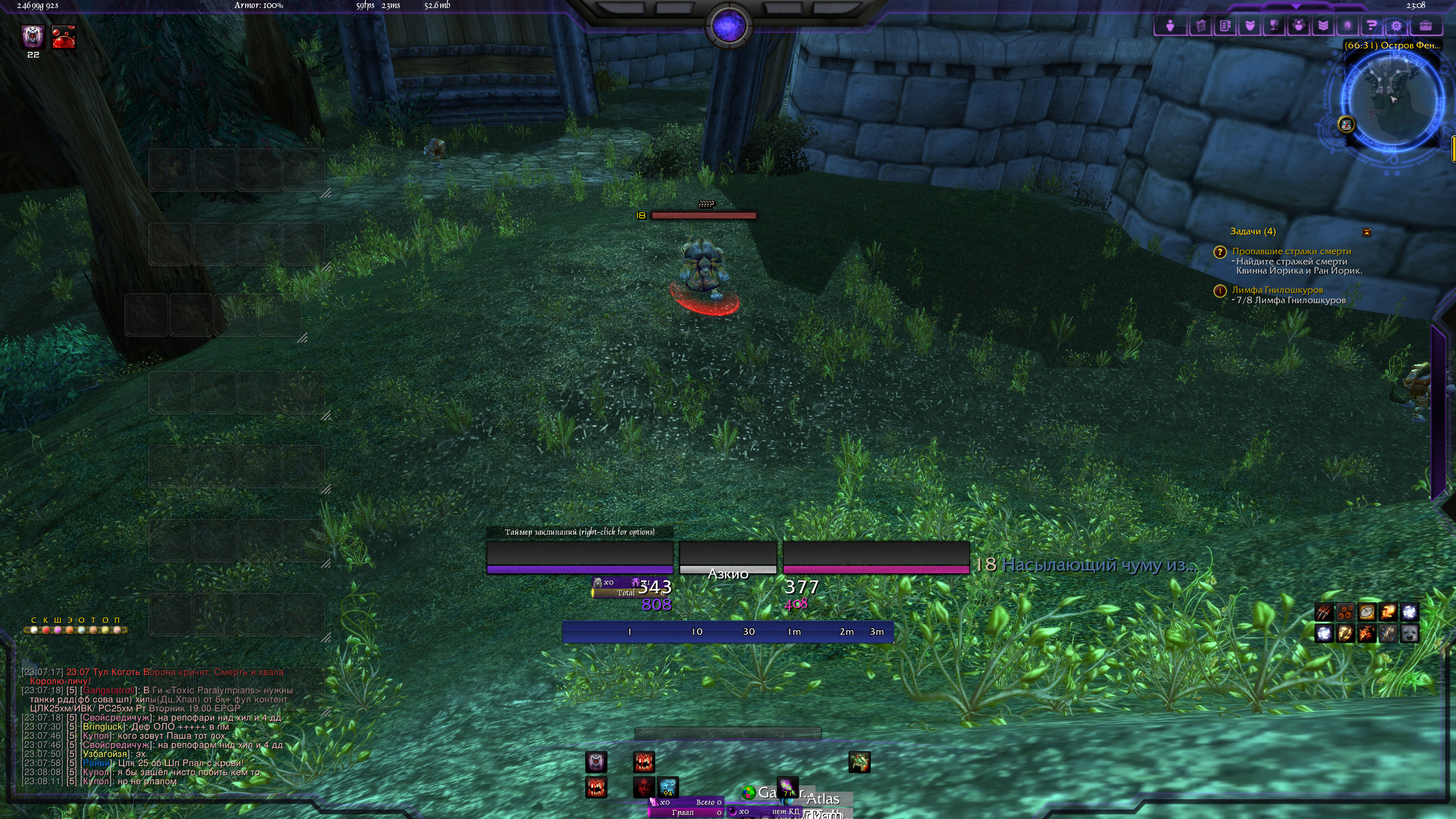
Привет! ElvUI немного приелся, решил попробовать LUI, всё вроде норм, но как убрать "???" над мобами и петом? В какую папку и какой шрифт закинуть? 

Прикрепленные изображения

  • WoWScrnShot_062125_230820.jpg

Eritis sicut Deus, scientes bonum et malum.